Teams ist ein Programm für die Zusammenarbeit innerhalb von Office 365. In einem Team gibt es Besitzer und Mitglieder. Der Besitzer kann die Berechtigungen der Mitglieder steuern und einschränken.
Eine Teams-Gruppe funktioniert ganz ähnlich wie ein Gruppenchat. In jedem Team gibt es verschiedene Kanäle. Die Kanäle sind auf der linken Seite direkt unter dem Teamnamen zu finden. In jedem Team gibt es den Kanal „Allgemein“. Die weiteren Kanäle können selbst erstellt und benannt werden.
Ein Kanal könnte zum Beispiel den Namen „Mitteilungen“ tragen. In diesem Kanal würden dann beispielsweise die Mitteilungen der Schulleitung publiziert werden.
Jeder Kanal hat verschiedene Funktionen, wie Unterhaltung, Dateien, usw..
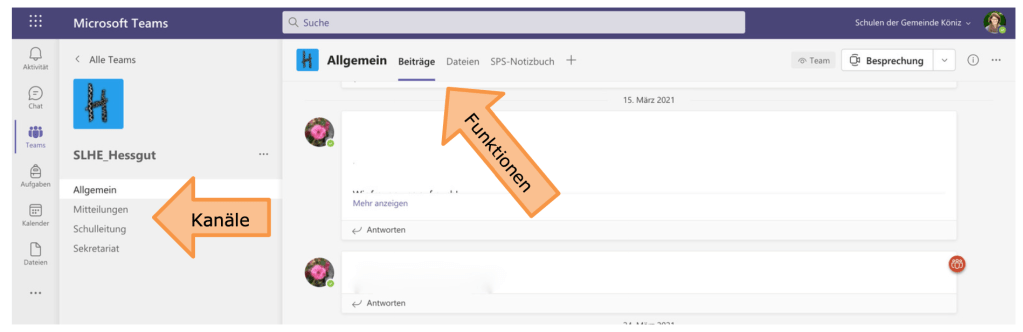
In Beiträge ist ein Gruppenchat zu finden. Neueste Mitteilungen sind immer ganz unten. Eine Mitteilung kann beantwortet werden. So werden Frage und Antwort zusammen angezeigt. Fährt man mit der Maus über eine Nachricht kann oben rechts eine schnelle Reaktion auf eine Nachricht gegeben werden, zum Beispiel als Lesebestätigung.


Mit der Eingabetaste wird eine Nachricht direkt abgeschickt.
Ein Zeilenwechsel muss mit der Kombination mit einer der zwei Grossschreib-Tasten und Eingabetaste gemacht werden.
Dann kann in der nächsten Zeile weiter geschrieben werden.
In Dateien sind Word-, pdf- und andere Dokumente zu finden. Auch hier kann im Programm selbst an den Dokumenten gearbeitet werden, sofern man als Teammitglied diese Berechtigung bekommen hat. Um auch hier die Strukturen übersichtlich zu gestalten, können auch hier Ordner erstellt werden.
Die Dokumente werden fortlaufend gespeichert (wie in OneDrive).
Eine Liste mit Ideen für die Projektwoche könnte so online von allen ausgefüllt werden und es spielt keine Rolle mehr, ob man im Hessgut, im Malabar oder an einem Aussenstandort unterrichtet.
Im Teams-Programm kann auch mit einer anderen Person im Umfeld der Könizer Schulen ein privater Chat angefangen werden. Auch im Chat können Dateien geteilt werden. Es ist auch möglich noch weitere Personen zu einem Gruppenchat hinzuzufügen.


Neuer Chat erstellen
Funktionen (Chat, Dateien und weitere)
Zusätzliche Personen zu einem privaten Chat hinzufügen
Benachrichtigungen
Je nach Einstellungen in der App Teams erscheinen die Benachrichtigungen direkt in der Teams-App oder es wird sogar eine Mail verschickt. Es ist auch möglich Benachrichtigungen ganz auszuschalten.
Unter Aktivität (Glocke oben links) werden Ereignisse chronologisch in der Teams-App aufgelistet.
Tipp: Die Teams oder Kanäle, in denen etwas passiert ist, seit dem letzten Besuch des Programms, sind fett geschrieben.
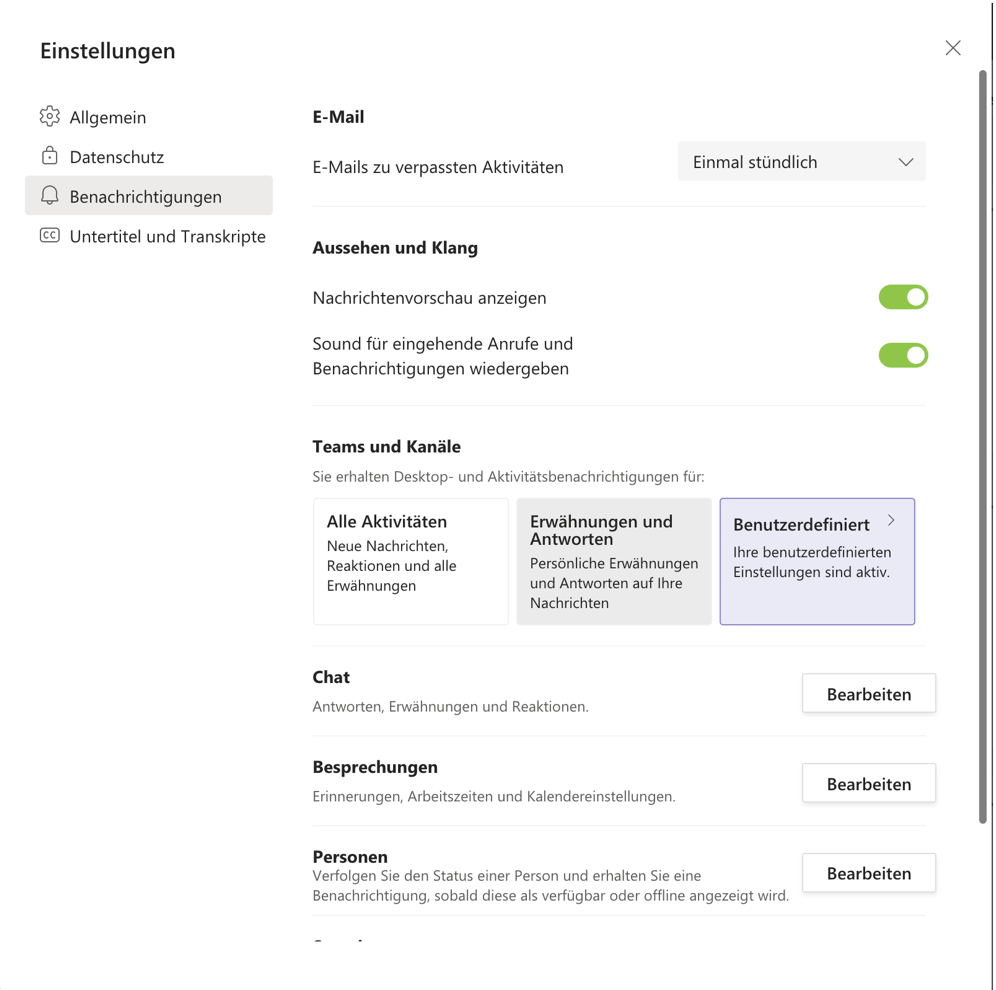
Oben rechts in der App muss auf das Profilbild (Kreis mit Initialen oder Bild) geklickt werden. Dort können die Einstellungen von Benachrichtigungen geändert und auf die eigenen Bedürfnisse angepasst werden.
Erwähnen
In einer Nachricht kann ein ganzes Team oder einzelne Personen erwähnt werden. Zum Erwähnen wird @ + Name geschrieben.
Die Erwähnten erhalten eine Benachrichtigung, sofern sie die Nachricht noch nicht in der App gesehen haben.
 ICT im Hessgut